Domain lederkiste.de kaufen?
Wir ziehen mit dem Projekt
lederkiste.de um.
Sind Sie am Kauf der Domain
lederkiste.de interessiert?
domain@kv-gmbh.de · 0541-91531010
Domain lederkiste.de kaufen?
Wie funktioniert Virtual Box?
Virtual Box ist eine Software, die es ermöglicht, virtuelle Maschinen auf einem physischen Computer auszuführen. Dabei wird eine virtuelle Umgebung geschaffen, in der ein Betriebssystem wie Windows, Linux oder macOS unabhängig vom Host-Betriebssystem betrieben werden kann. Dies geschieht durch Emulation von Hardwarekomponenten wie Prozessor, Speicher und Festplatte. Der Benutzer kann die Einstellungen der virtuellen Maschine anpassen, wie z.B. Prozessor- und Arbeitsspeicherzuweisung, Netzwerkkonfiguration und virtuelle Festplatten erstellen. Virtual Box ermöglicht somit das Testen von Software, das Ausführen von verschiedenen Betriebssystemen parallel oder die Isolierung von Anwendungen in einer geschützten Umgebung. **
Wie installiere ich Ubuntu über eine Virtual Box?
Um Ubuntu über eine Virtual Box zu installieren, musst du zuerst die Virtual Box Software auf deinem Computer installieren. Danach erstellst du eine neue virtuelle Maschine und wählst Ubuntu als Betriebssystem aus. Anschließend wählst du die ISO-Datei von Ubuntu aus und startest die virtuelle Maschine, um mit der Installation von Ubuntu zu beginnen. **
Ähnliche Suchbegriffe für Virtual Memory
Top-Angebote
Produkte zum Begriff Virtual Memory:
-
Virtual Holocaust Memory, Sachbücher von Matthew Boswell, Antony Rowland"Virtual Holocaust Memory" bietet eine umfassende Analyse der Schnittstelle zwischen der digitalen Kultur des 21. Jahrhunderts und der lebendigen Erinnerung an den Holocaust. Dieses Sachbuch untersucht, wie moderne Technologien und digitale Medien die Art und Weise beeinflussen, wie wir historische Ereignisse wahrnehmen und bewahren. Es beleuchtet die Herausforderungen und Chancen, die sich aus der Digitalisierung der Erinnerungskultur ergeben, und bietet einen kritischen Blick auf die Rolle von Online-Plattformen und sozialen Medien in der Vermittlung von Geschichte. Der Autor, Antony Rowland, bringt fundierte Kenntnisse in Geschichte und Archäologie ein, um die komplexen Wechselwirkungen zwischen Erinnerung, Identität und Technologie zu erforschen. Mit 288 Seiten bietet das Buch eine tiefgehende Auseinandersetzung mit einem wichtigen Thema der zeitgenössischen Geschichtsschreibung.31,80 €*Versand: 0,00 €Sichere Weiterleitung zum Anbieter
-
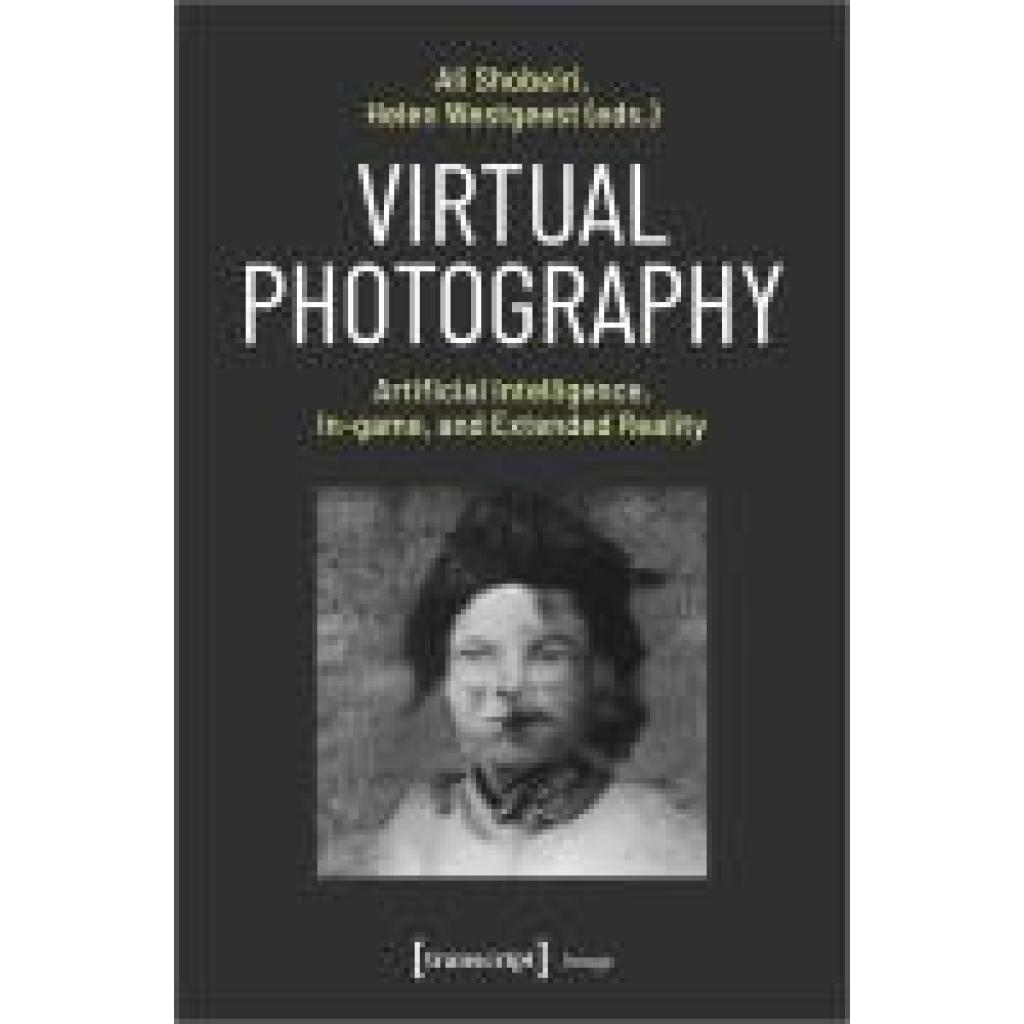
Virtual PhotographyVirtual Photography , Artificial Intelligence, In-game, and Extended Reality , Kabel, Kabelbäume & Steckverbinder > Audio, Kommunikation & Navigation , Erscheinungsjahr: 202409, Produktform: Kartoniert, Titel der Reihe: Image#242#, Redaktion: Shobeiri, Ali~Westgeest, Helen, Seitenzahl/Blattzahl: 240, Abbildungen: 28 SW-Abbildungen, Themenüberschrift: SOCIAL SCIENCE / Media Studies, Keyword: Art; Artificial Intelligence; Cultural Studies; Digitalization; Extended Realities; In-Game Photography; Media Studies; Photography; Photography Theory; Virtual Photography; Visual Studies, Fachschema: Kunst / Theorie, Philosophie, Psychologie, Soziologie~Farbfotografie~Fotografie~Photo~Photographie~Medientheorie~Medienwissenschaft, Fachkategorie: Kunsttheorie~Fotografie, Warengruppe: HC/Medienwissenschaften/Sonstiges, UNSPSC: 49019900, Warenverzeichnis für die Außenhandelsstatistik: 49019900, Länge: 228, Breite: 154, Höhe: 20, Gewicht: 386, Produktform: Kartoniert, Genre: Sozialwissenschaften/Recht/Wirtschaft,37,11 €*Versand: 0,00 €Sichere Weiterleitung zum Anbieter
-
Board Game Box Virtual Revolution - deutsch 297093NEO PARIS, 2047 ? Die technologische Revolution ist wirklich passiert, nur leider nicht so, wie von allen gehofft. Sie sorgte nicht für mehr ... 1 x Virtual Revolution - deutsch Sprache: deutsche Version Anleitung in: Typ: Brettspiel,46,17 €*Versand: 2,99 €Sichere Weiterleitung zum Anbieter


-
Sind Maus und Tastatur durch Virtual Box deaktiviert?
Nein, Virtual Box deaktiviert standardmäßig nicht die Maus und Tastatur. Du kannst die Maus und Tastatur in der virtuellen Maschine verwenden, als ob sie direkt mit dem Host-Computer verbunden wären. Es kann jedoch vorkommen, dass du spezielle Einstellungen vornehmen musst, um die Maus- und Tastaturfunktionalität in der virtuellen Maschine zu gewährleisten. **
-
Wo werden die Dateien einer Virtual Box gespeichert?
Die Dateien einer Virtual Box werden standardmäßig im Verzeichnis "VirtualBox VMs" im Benutzerverzeichnis des Host-Betriebssystems gespeichert. Dort befinden sich die Konfigurationsdateien sowie die virtuellen Festplatten und andere Dateien, die für die virtuelle Maschine benötigt werden. **
-
Ist es nicht möglich, Virtual Box zu deinstallieren?
Ja, es ist möglich, Virtual Box zu deinstallieren. Sie können dies tun, indem Sie die entsprechende Deinstallationsdatei ausführen, die normalerweise im Installationsverzeichnis von Virtual Box zu finden ist. Alternativ können Sie auch die Systemsteuerung verwenden, um Virtual Box zu deinstallieren. **
-
Warum kann ich diese Virtual Box nicht starten?
Es gibt verschiedene mögliche Gründe, warum eine Virtual Box nicht gestartet werden kann. Es könnte sein, dass die erforderlichen Systemanforderungen nicht erfüllt sind, dass ein Konflikt mit anderen Programmen besteht oder dass die Virtual Box beschädigt ist. Es ist ratsam, die Fehlermeldung zu überprüfen und gegebenenfalls weitere Informationen zu suchen, um das Problem zu diagnostizieren und eine Lösung zu finden. **


Wie viele Kerne sollte ich meiner Virtual Box geben?
Die Anzahl der Kerne, die du deiner Virtual Box zuweisen solltest, hängt von verschiedenen Faktoren ab, wie z.B. der Art der virtuellen Maschine und den Ressourcen deines Host-Computers. Im Allgemeinen ist es jedoch empfehlenswert, nicht mehr als die Hälfte der verfügbaren Kerne deines Host-Systems an die virtuelle Maschine zuzuweisen, um sicherzustellen, dass auch andere Anwendungen auf dem Host-System reibungslos laufen können. **
Wie muss man die Auflösung in Virtual Box einstellen?
Um die Auflösung in VirtualBox einzustellen, müssen Sie zunächst die virtuelle Maschine starten. Klicken Sie dann auf "Geräte" in der Menüleiste und wählen Sie "Gastzusätze einlegen". Nachdem die Gastzusätze installiert wurden, können Sie die Auflösung in den Einstellungen der virtuellen Maschine anpassen. **
Top-Angebote
Produkte zum Begriff Virtual Memory:
-
Virtual Holocaust Memory, Sachbücher von Matthew Boswell, Antony Rowland"Virtual Holocaust Memory" bietet eine umfassende Analyse der Schnittstelle zwischen der digitalen Kultur des 21. Jahrhunderts und der lebendigen Erinnerung an den Holocaust. Dieses Sachbuch untersucht, wie moderne Technologien und digitale Medien die Art und Weise beeinflussen, wie wir historische Ereignisse wahrnehmen und bewahren. Es beleuchtet die Herausforderungen und Chancen, die sich aus der Digitalisierung der Erinnerungskultur ergeben, und bietet einen kritischen Blick auf die Rolle von Online-Plattformen und sozialen Medien in der Vermittlung von Geschichte. Der Autor, Antony Rowland, bringt fundierte Kenntnisse in Geschichte und Archäologie ein, um die komplexen Wechselwirkungen zwischen Erinnerung, Identität und Technologie zu erforschen. Mit 288 Seiten bietet das Buch eine tiefgehende Auseinandersetzung mit einem wichtigen Thema der zeitgenössischen Geschichtsschreibung.31,80 €*Versand: 0,00 €Sichere Weiterleitung zum Anbieter
-
Virtual PhotographyVirtual Photography , Artificial Intelligence, In-game, and Extended Reality , Kabel, Kabelbäume & Steckverbinder > Audio, Kommunikation & Navigation , Erscheinungsjahr: 202409, Produktform: Kartoniert, Titel der Reihe: Image#242#, Redaktion: Shobeiri, Ali~Westgeest, Helen, Seitenzahl/Blattzahl: 240, Abbildungen: 28 SW-Abbildungen, Themenüberschrift: SOCIAL SCIENCE / Media Studies, Keyword: Art; Artificial Intelligence; Cultural Studies; Digitalization; Extended Realities; In-Game Photography; Media Studies; Photography; Photography Theory; Virtual Photography; Visual Studies, Fachschema: Kunst / Theorie, Philosophie, Psychologie, Soziologie~Farbfotografie~Fotografie~Photo~Photographie~Medientheorie~Medienwissenschaft, Fachkategorie: Kunsttheorie~Fotografie, Warengruppe: HC/Medienwissenschaften/Sonstiges, UNSPSC: 49019900, Warenverzeichnis für die Außenhandelsstatistik: 49019900, Länge: 228, Breite: 154, Höhe: 20, Gewicht: 386, Produktform: Kartoniert, Genre: Sozialwissenschaften/Recht/Wirtschaft,37,11 €*Versand: 0,00 €Sichere Weiterleitung zum Anbieter
-
Wie funktioniert Virtual Box?
Virtual Box ist eine Software, die es ermöglicht, virtuelle Maschinen auf einem physischen Computer auszuführen. Dabei wird eine virtuelle Umgebung geschaffen, in der ein Betriebssystem wie Windows, Linux oder macOS unabhängig vom Host-Betriebssystem betrieben werden kann. Dies geschieht durch Emulation von Hardwarekomponenten wie Prozessor, Speicher und Festplatte. Der Benutzer kann die Einstellungen der virtuellen Maschine anpassen, wie z.B. Prozessor- und Arbeitsspeicherzuweisung, Netzwerkkonfiguration und virtuelle Festplatten erstellen. Virtual Box ermöglicht somit das Testen von Software, das Ausführen von verschiedenen Betriebssystemen parallel oder die Isolierung von Anwendungen in einer geschützten Umgebung. **
-
Wie installiere ich Ubuntu über eine Virtual Box?
Um Ubuntu über eine Virtual Box zu installieren, musst du zuerst die Virtual Box Software auf deinem Computer installieren. Danach erstellst du eine neue virtuelle Maschine und wählst Ubuntu als Betriebssystem aus. Anschließend wählst du die ISO-Datei von Ubuntu aus und startest die virtuelle Maschine, um mit der Installation von Ubuntu zu beginnen. **
-
Sind Maus und Tastatur durch Virtual Box deaktiviert?
Nein, Virtual Box deaktiviert standardmäßig nicht die Maus und Tastatur. Du kannst die Maus und Tastatur in der virtuellen Maschine verwenden, als ob sie direkt mit dem Host-Computer verbunden wären. Es kann jedoch vorkommen, dass du spezielle Einstellungen vornehmen musst, um die Maus- und Tastaturfunktionalität in der virtuellen Maschine zu gewährleisten. **
-
Wo werden die Dateien einer Virtual Box gespeichert?
Die Dateien einer Virtual Box werden standardmäßig im Verzeichnis "VirtualBox VMs" im Benutzerverzeichnis des Host-Betriebssystems gespeichert. Dort befinden sich die Konfigurationsdateien sowie die virtuellen Festplatten und andere Dateien, die für die virtuelle Maschine benötigt werden. **
Ähnliche Suchbegriffe für Virtual Memory
-
Board Game Box Virtual Revolution - deutsch 297093NEO PARIS, 2047 ? Die technologische Revolution ist wirklich passiert, nur leider nicht so, wie von allen gehofft. Sie sorgte nicht für mehr ... 1 x Virtual Revolution - deutsch Sprache: deutsche Version Anleitung in: Typ: Brettspiel,46,17 €*Versand: 2,99 €Sichere Weiterleitung zum Anbieter
-
Ist es nicht möglich, Virtual Box zu deinstallieren?
Ja, es ist möglich, Virtual Box zu deinstallieren. Sie können dies tun, indem Sie die entsprechende Deinstallationsdatei ausführen, die normalerweise im Installationsverzeichnis von Virtual Box zu finden ist. Alternativ können Sie auch die Systemsteuerung verwenden, um Virtual Box zu deinstallieren. **
-
Warum kann ich diese Virtual Box nicht starten?
Es gibt verschiedene mögliche Gründe, warum eine Virtual Box nicht gestartet werden kann. Es könnte sein, dass die erforderlichen Systemanforderungen nicht erfüllt sind, dass ein Konflikt mit anderen Programmen besteht oder dass die Virtual Box beschädigt ist. Es ist ratsam, die Fehlermeldung zu überprüfen und gegebenenfalls weitere Informationen zu suchen, um das Problem zu diagnostizieren und eine Lösung zu finden. **
-
Wie viele Kerne sollte ich meiner Virtual Box geben?
Die Anzahl der Kerne, die du deiner Virtual Box zuweisen solltest, hängt von verschiedenen Faktoren ab, wie z.B. der Art der virtuellen Maschine und den Ressourcen deines Host-Computers. Im Allgemeinen ist es jedoch empfehlenswert, nicht mehr als die Hälfte der verfügbaren Kerne deines Host-Systems an die virtuelle Maschine zuzuweisen, um sicherzustellen, dass auch andere Anwendungen auf dem Host-System reibungslos laufen können. **
-
Wie muss man die Auflösung in Virtual Box einstellen?
Um die Auflösung in VirtualBox einzustellen, müssen Sie zunächst die virtuelle Maschine starten. Klicken Sie dann auf "Geräte" in der Menüleiste und wählen Sie "Gastzusätze einlegen". Nachdem die Gastzusätze installiert wurden, können Sie die Auflösung in den Einstellungen der virtuellen Maschine anpassen. **
* Alle Preise verstehen sich inklusive der gesetzlichen Mehrwertsteuer und ggf. zuzüglich Versandkosten. Die Angebotsinformationen basieren auf den Angaben des jeweiligen Shops und werden über automatisierte Prozesse aktualisiert. Eine Aktualisierung in Echtzeit findet nicht statt, so dass es im Einzelfall zu Abweichungen kommen kann. ** Hinweis: Teile dieses Inhalts wurden von KI erstellt.